Como usar Remote Play do PS5 é uma dúvida comum para quem quer jogar fora da TV ou longe do console. Logo no primeiro contato com o recurso, surgem perguntas sobre internet, compatibilidade de dispositivos e qualidade da imagem. A boa notícia é que o sistema foi pensado para ser acessível e funcional.
O Remote Play permite transmitir os jogos do PS5 para outros aparelhos, como celular, tablet, PC ou notebook. Isso dá liberdade para continuar jogando em qualquer lugar da casa ou até fora dela. Para quem divide a TV ou prefere jogar deitado, o recurso faz muita diferença.
Apesar de parecer algo avançado, a configuração é mais simples do que muitos imaginam. Com alguns ajustes básicos, o Remote Play funciona de forma estável e confortável. Entender esses passos evita travamentos e quedas de conexão.
Se você quer aproveitar melhor o seu PS5 sem ficar preso à TV, vale aprender a usar o recurso corretamente. Continue no Drops de Jogos e veja como configurar o Remote Play sem complicações.
O que é o Remote Play do PS5 e como ele funciona?
O Remote Play é um recurso oficial da Sony que transmite a imagem do PS5 para outro dispositivo pela internet. Na prática, o console continua rodando o jogo, enquanto você controla tudo à distância. O áudio, o vídeo e os comandos são enviados em tempo real.
O funcionamento depende da conexão com a internet. O PS5 precisa estar ligado ou em modo de repouso, e o dispositivo usado para jogar deve estar conectado à mesma conta PlayStation. Essa sincronização garante segurança e acesso ao console correto.
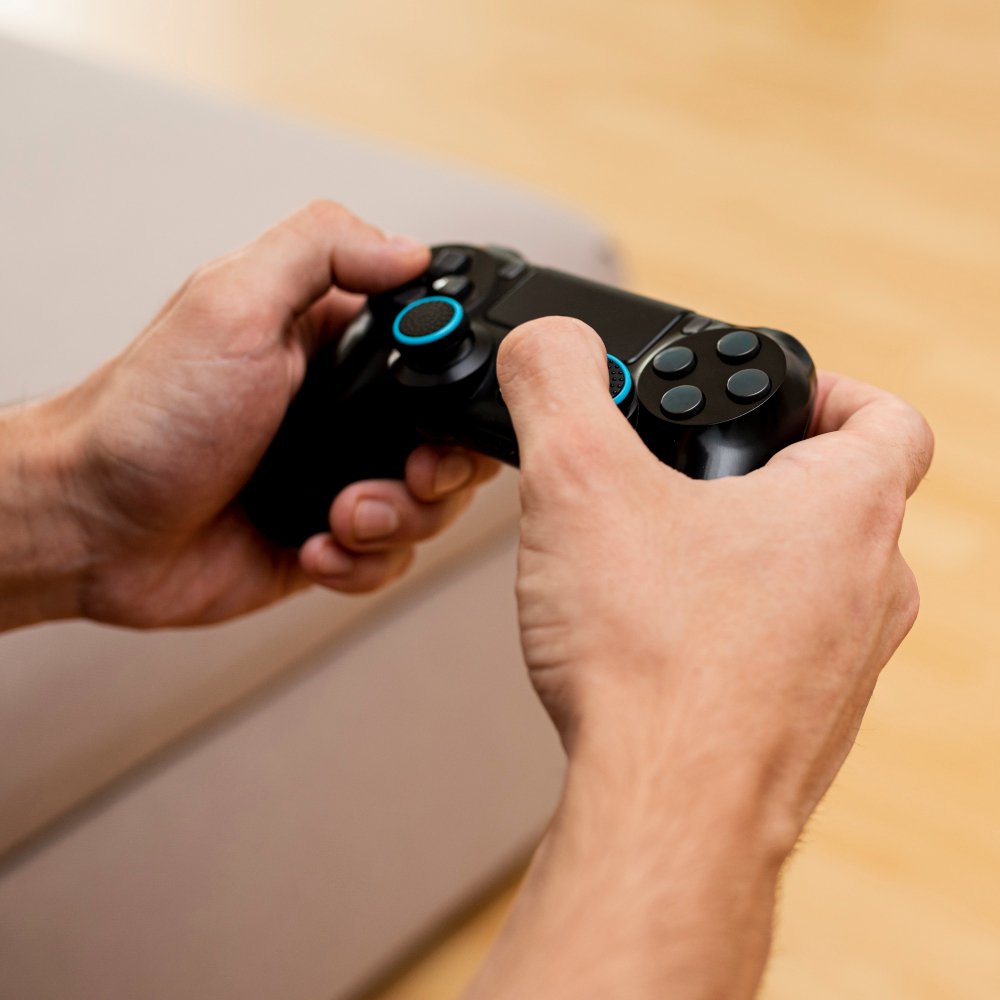
O controle pode ser feito com o DualSense conectado ao dispositivo ou, em alguns casos, com comandos na tela. Em celulares, o controle físico oferece melhor experiência, especialmente em jogos de ação.
O Remote Play funciona tanto em rede local quanto pela internet externa. Dentro de casa, a qualidade costuma ser excelente. Fora dela, o desempenho depende da velocidade e estabilidade da conexão.
Esse recurso transforma o PS5 em uma experiência mais flexível, ideal para quem quer jogar sem depender da TV principal.
Quais são os requisitos para usar o Remote Play do PS5?
Antes de começar, é importante verificar alguns requisitos básicos. O primeiro deles é ter uma conta PlayStation Network ativa e conectada no PS5. Essa conta será usada para acessar o console remotamente.
A conexão com a internet também é essencial. A Sony recomenda uma conexão estável, tanto no PS5 quanto no dispositivo que receberá a transmissão. Quanto melhor a internet, menor o atraso e melhor a qualidade da imagem.
O console precisa estar atualizado com a versão mais recente do sistema. Atualizações garantem compatibilidade e melhor desempenho do Remote Play. Normalmente, o PS5 avisa quando há algo pendente.
Também é necessário instalar o aplicativo Remote Play no dispositivo desejado. Ele está disponível para Android, iOS, Windows e macOS. A instalação é rápida e gratuita.
Por fim, o PS5 deve estar configurado para permitir o acesso remoto. Sem essa ativação, o aplicativo não consegue se conectar ao console.
Como configurar o Remote Play no PS5?
A configuração começa diretamente no console. No menu de configurações, acesse a área de sistema e procure pela opção de Remote Play. Lá, basta ativar o recurso para permitir conexões externas.
Em seguida, configure o modo de repouso. O PS5 precisa estar autorizado a se conectar à internet enquanto está em repouso. Essa opção garante que você possa ligar o console remotamente pelo aplicativo.
Depois disso, faça login com sua conta PlayStation no aplicativo Remote Play no dispositivo escolhido. O sistema tentará localizar o PS5 automaticamente. Caso não encontre, é possível inserir um código exibido no console.
Após a conexão, a tela do PS5 aparece no dispositivo. A partir desse momento, você pode navegar pelos menus e iniciar qualquer jogo instalado no console.
Essa configuração só precisa ser feita uma vez. Depois disso, o acesso remoto fica disponível sempre que você quiser jogar.
Como usar o Remote Play do PS5 no celular ou PC?
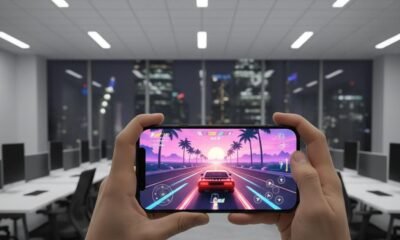
No celular, a experiência é bastante intuitiva. Após abrir o aplicativo e conectar ao PS5, a imagem do console aparece na tela. Para melhor controle, é recomendado usar um DualSense conectado via Bluetooth.
No PC ou notebook, o processo é semelhante. O aplicativo exibe a tela do PS5 em uma janela, permitindo jogar com controle ou teclado, dependendo do jogo. O controle físico continua sendo a melhor opção para precisão.
Durante o uso, é possível ajustar a qualidade da transmissão. Reduzir a resolução ou a taxa de quadros pode melhorar a estabilidade em conexões mais fracas. Essas opções ficam disponíveis nas configurações do aplicativo.
Também é possível usar fones de ouvido conectados ao dispositivo. O áudio do jogo é transmitido junto com a imagem, mantendo a imersão mesmo longe da TV.
O Remote Play funciona melhor em ambientes com boa conexão Wi-Fi. Redes instáveis podem gerar atraso ou queda de qualidade.
O Remote Play do PS5 funciona bem fora de casa?
Sim, o Remote Play pode ser usado fora de casa, desde que a internet seja estável. Jogar em outra rede Wi-Fi ou até em dados móveis é possível, embora a qualidade varie bastante.
O desempenho fora de casa depende de dois fatores principais: a internet onde o PS5 está conectado e a internet do dispositivo remoto. Se ambos forem rápidos e estáveis, a experiência pode ser surpreendentemente boa.
Para reduzir atrasos, é recomendável usar conexões Wi-Fi em vez de redes móveis. Em dados móveis, o consumo de internet pode ser alto, especialmente em transmissões longas.
Jogos competitivos ou que exigem reflexos rápidos podem sofrer com pequenos atrasos fora de casa. Já jogos de RPG, estratégia ou aventura costumam funcionar muito bem.
Com a configuração correta, o Remote Play se torna uma excelente opção para continuar jogando mesmo longe do console.
Dicas para melhorar a qualidade do Remote Play no PS5
Alguns ajustes simples fazem muita diferença na experiência. Essas dicas ajudam a reduzir lag, melhorar a imagem e evitar desconexões.
Use conexão Wi-Fi de 5 GHz sempre que possível
Conecte o PS5 via cabo de rede para mais estabilidade
Reduza a resolução no aplicativo se houver travamentos
Evite usar outros aplicativos pesados na mesma rede
Prefira controle físico em vez de comandos na tela
Com essas práticas, o Remote Play tende a funcionar de forma mais fluida e confiável.

Recente
-


Games
/ 18 horas atrásComunidades de games: como crescer sem virar spam
Quem acompanha o cenário de jogos sabe: em 2026, o game em si é...
Por Julio Mateus -
Games
/ 4 semanas atrásComo upar rápido no Genshin Impact sem travar
Como upar rápido no Genshin Impact é uma dúvida frequente entre jogadores que, após...
Por Ana Victoria -
Games
/ 4 semanas atrásDicas para evoluir no fortnite e obter mais vantagens
Dicas para evoluir no Fortnite são fundamentais para quem sente que já joga há...
Por Ana Victoria -
Games
/ 4 semanas atrásmelhores jogos de corrida mobile
Melhores jogos de corrida mobile são ideais para quem curte velocidade, adrenalina e aquela...
Por Ana Victoria -
Games
/ 4 semanas atrásComo jogar jogos retrô no celular facilmente
Como jogar jogos retrô no celular é uma dúvida comum entre quem sente nostalgia...
Por Ana Victoria